

Tìm kiếm

Khuyến mãi

Trang chủ

Danh mục
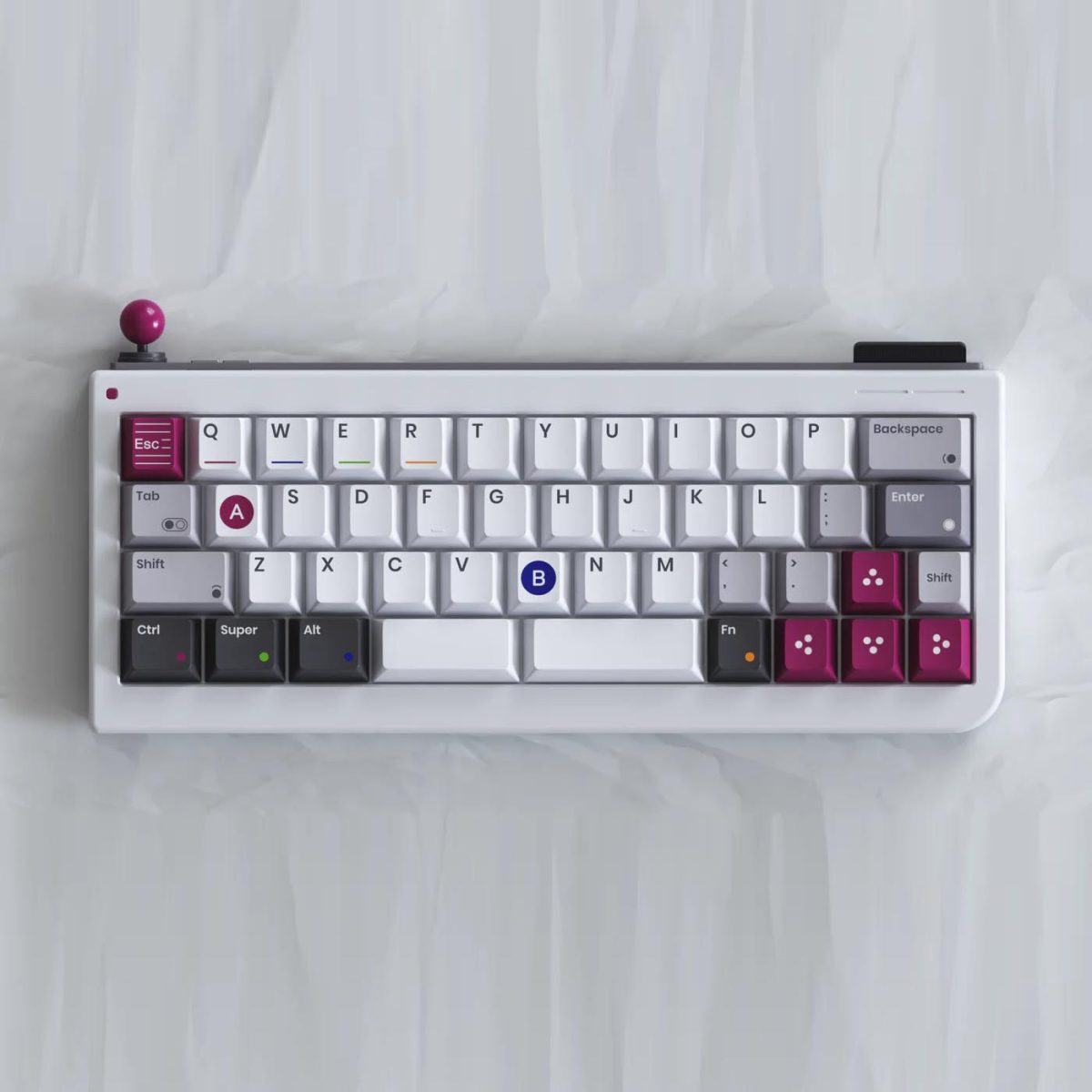



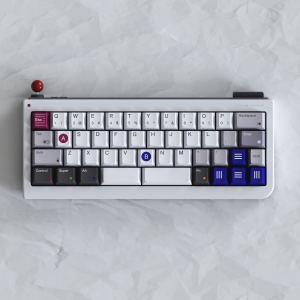
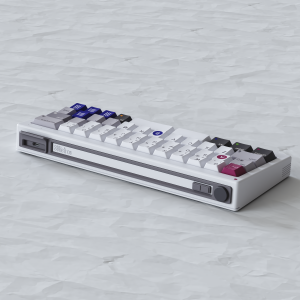
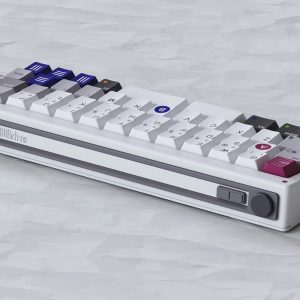
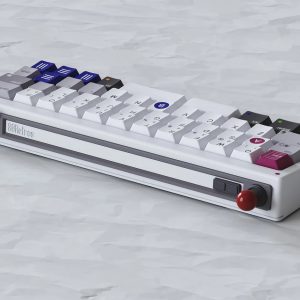
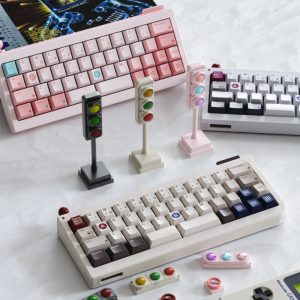
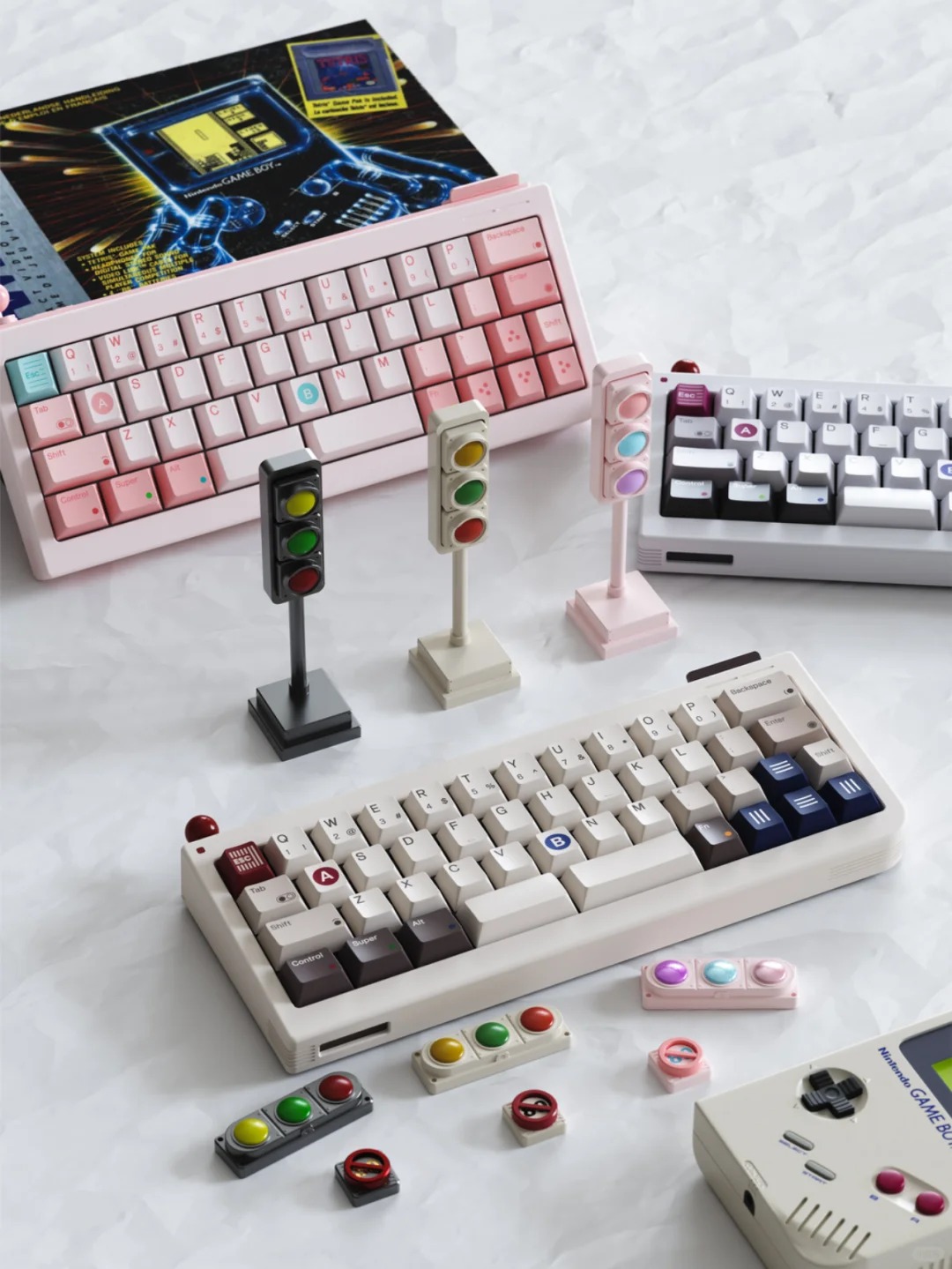
80Retros GB40 là sản phẩm tiếp theo của series Game 1989 và hứa hẹn sẽ là một sự bổ sung rất hữu hiệu bên cạnh 80Retros GB65 và 80Retros Game 1989 TKL. Chiếc bàn phím với layout 40% nhỏ nhắn và không kém phần bắt mắt này hứa hẹn sẽ gây được nhiều thiện cảm với người dùng trong tương lai gần.

Thông số chi tiết của 80Retros GB40
- Chất liệu: Nhôm 6063 + cắt CNC
- Bề mặt phun tĩnh điện (electrostatic spraying)
- Layout: 40%
- Hỗ trợ tính năng thay nóng switch (Hotswap)
- Sơ đồ điều khiển chính: QMK
- Phương pháp kết nối: có dây (Type-C) / Bluetooth / 2.4G
- Pin: 3000mah
- Plate: FR4
- Cấu trúc: Gasket (ống silicon)
- PCBA: 1,6mm không có Flex-cut
- Input Angle: 6 Degree
- Kích thước: ~ 260 x 106 x 28.5 mm
- Chiều cao phía trước: ~ 20mm
- Chiều cao phía sau: ~ 28.5 mm
- Trọng lượng: ~ 1.5 kg
- Foam: Inoue Poron (đen) 3,5mm
- Shaft Pad: 10x IXPE cotton (đen) 0,5mm
- Switch: 80Retros HMX Mono
- Màu sắc: Warm Gray / Cool Gray / Pink
- Keycap: 80Retros Game 1989 – Warm Gray / Cool Gray / Pink
80Retros GB40 JSON File tải tại ĐÂY
80Retros GB40 – Bàn phím layout 40% là một loại bàn phím có kích thước rất nhỏ gọn, chỉ bao gồm khoảng 40% số phím so với bàn phím tiêu chuẩn (bàn phím full-size). Layout này thường không bao gồm các phím chức năng (F1-F12), các phím số (numpad), và phím điều hướng như mũi tên, Page Up, Page Down…
Tuy kích thước nhỏ gọn nhưng bàn phím 40% vẫn có thể sử dụng hiệu quả trong các tác vụ đơn giản, chủ yếu tập trung vào việc gõ văn bản. Các phím thiếu này có thể được thay thế hoặc bổ sung thông qua việc sử dụng các phím layer hoặc macro, cho phép người dùng tái định nghĩa chức năng của các phím thông qua phần mềm hoặc phím kết hợp.
Bàn phím 40% đặc biệt phù hợp cho những người yêu thích sự tối giản và những ai có yêu cầu sử dụng bàn phím di động, nhẹ và tiết kiệm không gian.
Bàn phím 40% chắc chắn không phải là vật trang trí hay “phế thải”. Đây là một công cụ văn phòng rất tốt. Đây là lựa chọn tốt cho những người làm việc khi di chuyển hoặc có không gian máy tính để bàn hạn chế. Tất nhiên, tiền đề là bạn phải sử dụng tốt công cụ VIA. VIA là chức năng tùy chỉnh trực tuyến với các chức năng rất mạnh mẽ. Nó đặc biệt quan trọng đối với các bàn phím như 40% với ít phím hơn.
Khái niệm về layer
Trước khi sử dụng VIA, trước tiên bạn phải hiểu “Layer”. Layer khác với Shift. Mỗi layer tương đương với việc định nghĩa lại một bàn phím mới, trong khi shift là công tắc mặc định của hệ thống giữa các ký tự khác nhau của vị trí phím thống nhất. Ví dụ, đối với phím “1!”, shift+1=!. Bất kể “1!” nằm trong layer nào, shift+1 phải được sử dụng để xuất ra “!”. Lấy GB40 làm ví dụ:

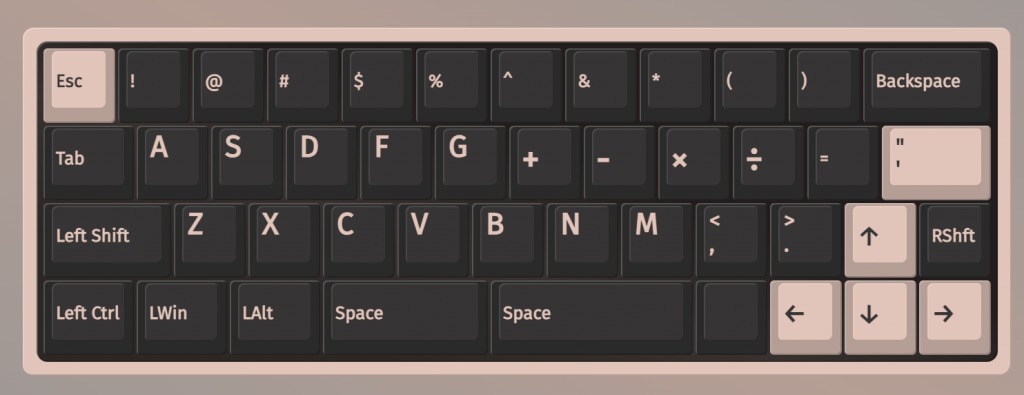
Hình ảnh trên cho thấy lớp mặc định của GB40. Hãy nhìn kỹ vào góc trên bên trái, đó là Layer 0. (Lưu ý: Các bàn phím khác nhau có thể sử dụng bất kỳ layer nào từ 0 đến 3 làm lớp mặc định, không nhất thiết phải là layer 0, tùy thuộc vào sở thích của lập trình viên). FN mà chúng ta đang nói đến, trong GB40, thực ra chỉ là một số chức năng được thiết lập trong layer 2. FN này, như được hiển thị trong hình ảnh trên, có nghĩa là MO (2), phím tắt để chuyển đổi lớp 2. Vì mọi người đều quen với nó, nên nó được gọi là FN. Khi bàn phím được thiết lập để chuyển đổi nhiều layer, thì việc gọi nó là FN không phù hợp lắm.
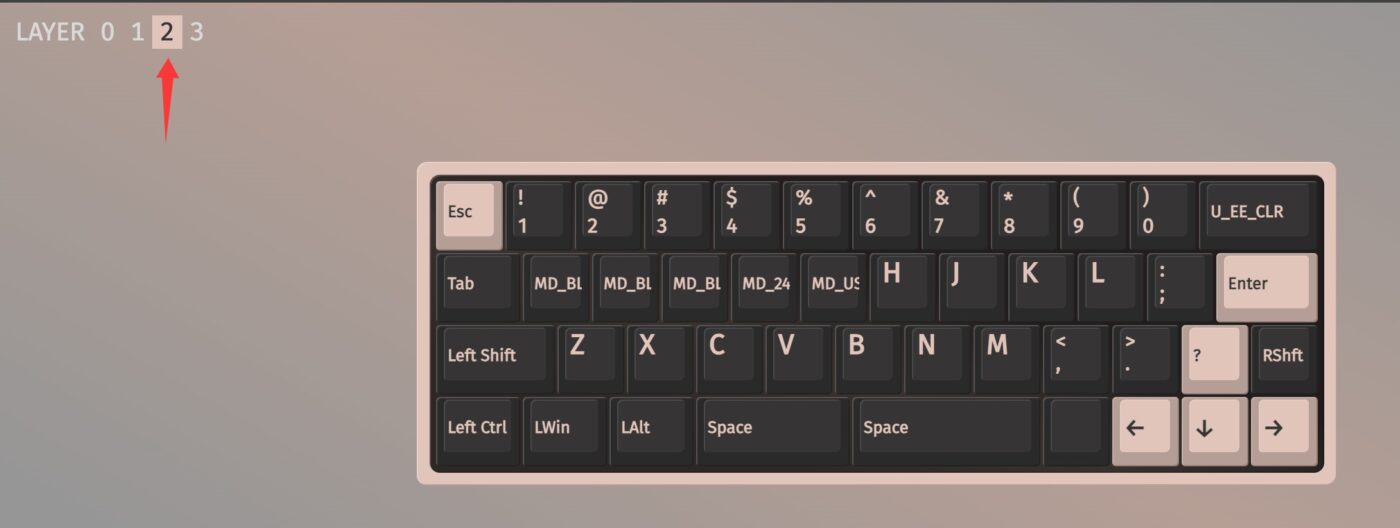
Như hình trên minh họa, đây là các chức năng cơ bản của GB40, FN (2 layer):
FN+Q=1, FN+W=2, FN+E=3, FN+R=4, FN+T=5, FN+Y=6, FN+U=7, FN+I=8, FN+O=9, FN+P=0. Hãy chú ý ở đây. Nếu bạn muốn gõ “!exclamation mark”, bạn cần sử dụng FN+Shift+Q, do đó sự khác biệt giữa Shift và FN được phản ánh ở đây. Không bao giờ sử dụng Shift như FN, nó chỉ được sử dụng để chuyển đổi các ký tự mặc định của hệ thống.
FN+A=Thiết bị Bluetooth 1, FN+S=Thiết bị Bluetooth 2, FN+D=Thiết bị Bluetooth 3, FN+F=Bộ thu 2.4G, FN+G=chế độ có dây (Một lần nữa, VIA phải được sử dụng ở chế độ có dây, không thay đổi VIA để loại bỏ chế độ có dây)
Nhấn và giữ phím FN+Backspace trong 3 giây = khôi phục cài đặt gốc, FN+Phím mũi tên Lên =? Dấu chấm hỏi, dấu chấm hỏi này chỉ là dấu chấm hỏi, không phải phím “?/”, cần lưu ý điều này, vì vậy không cần phải nhấn FN+Shift+Up để có dấu chấm hỏi “?”, chỉ cần sử dụng FN+Up.
Cách chuyển đổi layer hiệu quả hơn
Sau khi hiểu khái niệm về Layer, chúng ta cần biết các hàm cắt layer khác nhau do VIA cung cấp. Điều này rất quan trọng và có thể giúp bạn sử dụng “layer” hiệu quả hơn. Trước tiên, chúng ta hãy tìm hiểu sơ qua một số lệnh thường dùng.

MO: Đây là lệnh cắt layer được sử dụng phổ biến nhất, thường được gọi là FN. Lệnh này sử dụng tổ hợp phím để xuất ra các phím nhấn của layer mà bạn thiết lập. MO (0) biểu thị layer 0 và MO (1) biểu thị layer 1. Trong GB40, chúng tôi đặt lệnh FN ở layer 2, vì vậy khi bạn mở VIA, bạn sẽ thấy MO (2).
TG (sử dụng thận trọng): mở hoặc đóng một layer . Nhấn TG (2) để mở 2 layer tiếp theo. Hãy cẩn thận khi sử dụng lệnh này. Bạn cần đặt cùng TG (2) trên layer để quay lại. Ví dụ, nếu bạn đặt phím cách thành TG (2), nhưng sau khi bàn phím chuyển sang layer thứ 2, bạn không đặt phím cách thành TG (2), thì bạn sẽ không thể đóng layer thứ 2 và quay lại layer trước đó trên bàn phím, và bạn sẽ bị kẹt. Hãy cẩn thận khi sử dụng TG.
TT (sử dụng thận trọng): nhấn một lần tương đương với MO, nhấn liên tục tương đương với TG, bật hoặc tắt một layer . Cá nhân tôi thấy đây là cách cắt layer rất vô dụng. Tương tự như vậy, khi bạn sử dụng TT, bạn phải nhớ dành một nút để cắt lại, nếu không sẽ không thể đảo ngược được.
OSL: Ví dụ, OSL (2), sau khi nhấn, vị trí sẽ xuất layer thứ hai của cùng một phím vị trí một lần (lưu ý: chỉ một lần). Ví dụ: Đặt phím cách thành OSL (2) và vị trí phím cách của layer thứ hai được đặt thành P, sau đó lần nhấn phím cách đầu tiên sẽ bắt đầu, lần nhấn thứ hai sẽ xuất ra P, lần nhấn phím cách tiếp theo sẽ tiếp tục bắt đầu và lần nhấn tiếp theo sẽ xuất ra P…
TO: Mở một layer, TO (2), nhấn để mở và chuyển sang layer thứ hai. Sự khác biệt lớn nhất giữa TO và TG là nó chỉ có chức năng mở, nhưng không có chức năng đóng và quay lại. Nếu bạn thường dùng layer 0 và 2, thì sau khi bạn đặt TO (2), bạn phải đặt TO (0) trên layer 2 để chuyển lại. Sự khác biệt lớn nhất giữa TG là trở về layer bạn đã dùng trước đó. Nếu bạn dùng TG (2) trên layer 1, và bạn đặt một TG (2) khác trên layer 2, nhấn nó sẽ đóng layer 2 và trở về layer 1. Đối với chỉ sử dụng hai layer, TO và TG có cùng chức năng, nhưng đối với việc sử dụng nhiều layer, TO tương đương với việc chuyển thủ công sang một layer cụ thể.
DF: Đặt một layer làm layer mặc định, ví dụ như DF (2). Sau khi nhấn nó, layer 2 sẽ được đặt làm layer mặc định. Chức năng này tương đương với một hàm bộ nhớ bắt buộc. Khi bạn muốn đặt layer 2 làm mặc định bật nguồn, bạn cần thực hiện mặc định này.
SPACE FN (rất thực tế): Tại sao chúng ta lại để đến cuối? Bởi vì nó rất quan trọng. Chức năng này là nhấn lâu phím cách = FN, SPACE FN2 = nhấn lâu để chuyển sang layer 2, nhấn nhanh là phím cách. Lấy GB40 làm ví dụ. Bạn không cần nhấn FN+Q để nhập 1. Bạn chỉ cần nhấn phím cách + Q để nhập 1. Đây là phương pháp thao tác rất nhanh. Điều này cũng có thể giải quyết vấn đề thao tác của nhiều người muốn xuất ra dấu chấm than. Trong GB40 thông thường, nếu bạn muốn xuất ra dấu chấm than, bạn phải nhấn FN+Shift+Q. Nếu chúng ta đặt tất cả các ký hiệu thành lớp 3 và đặt phím cách bên phải thành SPACE FN3, sau đó nhấn lâu phím cách bên trái + Q để xuất 1 và nhấn lâu phím cách bên phải + Q để xuất! .
Sau đây là thói quen cá nhân của tôi khi sử dụng các phím xuất:


Sản phẩm tương tự
-

Bàn phím cơ Fullsize Togar T9 ( 3 modes/ Hotswap/ LED RGB )
Xem nhanh 1.450.000₫ Sản phẩm này có nhiều biến thể. Các tùy chọn có thể được chọn trên trang sản phẩm -
↓ 8%
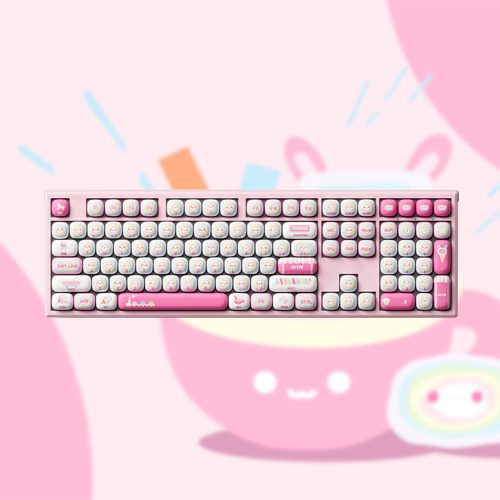
Bàn phím MonsGeek MG108B Rainbow Marshmallow (RGB / Hotswap / Piano Pro SW/ Multi-mode)
Xem nhanh Giá gốc là: 1.900.000₫.1.750.000₫Giá hiện tại là: 1.750.000₫. -
↓ 14%
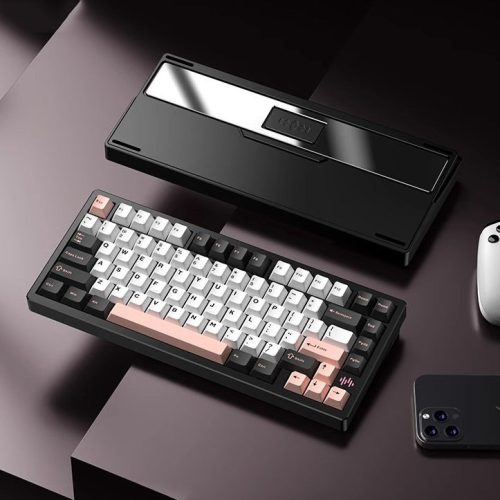
Bàn Phím Cơ PMO Wave 75 – Black ( 3 modes/ Hotswap/ Catch-ball / LED RGB)
Xem nhanh Giá gốc là: 2.200.000₫.1.890.000₫Giá hiện tại là: 1.890.000₫. Sản phẩm này có nhiều biến thể. Các tùy chọn có thể được chọn trên trang sản phẩm -
↓ 32%
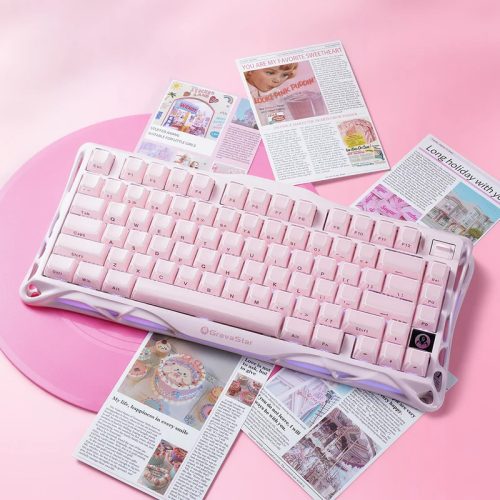
Bàn phím cơ Gravastar Mercury K1 – Sakura Pink (Nhôm CNC | 3-Modes | Hot-swap | Led RGB)
Xem nhanh Giá gốc là: 3.500.000₫.2.390.000₫Giá hiện tại là: 2.390.000₫. -
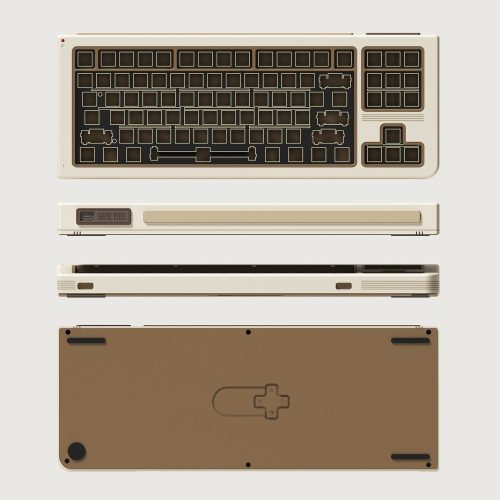
KIT bàn phím 80Retros Game 1989
Xem nhanh 5.399.000₫